傲软投屏

应用介绍
傲软投屏ApowerMirror是一款能让手机画面直接飞到电脑或电视上的无线投屏工具,说它是目前安卓设备投屏方案里最省心的选择一点都不夸张。不管是想把手机里的游戏、视频、网课投到大屏幕上,还是想用电脑反过来控制手机,它都能搞定。我玩手游这么多年,试过不少投屏软件,这个是真的顺手,延迟低、画质清晰,关键是操作逻辑简单,不用折腾一堆设置。
![傲软投屏[图1]](https://static.down8818.com/uploads/20260902/6a97e6df41b551.35091406.png)
投屏功能全解析
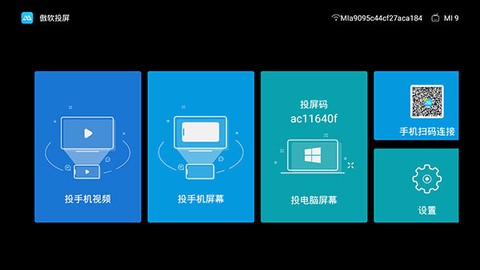
1. 手机投电脑:这是我最常用的功能,尤其是打王者或者吃鸡的时候,手机屏幕太小,手指操作总感觉施展不开。用傲软投屏把画面投到电脑上,再配合键盘鼠标操作,那手感直接起飞,视野开阔不说,操作精准度也上来了。平时看视频、听音乐就更不用说了,大屏体验完全不一样。
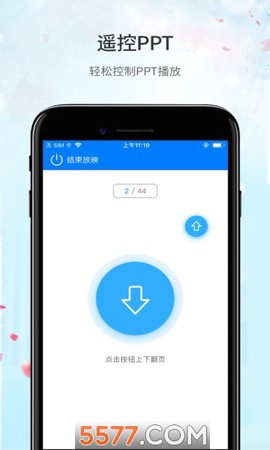
2. 手机投电视:家里有智能电视的朋友应该懂,手机屏幕投到电视上,看B站、追剧、看球赛,那叫一个爽。而且它还能当PPT遥控器用,开会或者上课的时候,手机直接控制翻页,方便得很。
3. 电脑投电视:网课党或者办公族应该会喜欢这个,把电脑画面投到电视上,屏幕大看得清楚,配合录屏和截屏功能,听课做笔记都方便。自带的画笔工具还能直接标注重点,比单纯截图好用多了。
4. 电脑投手机:这个功能比较冷门,但实际用起来挺有意思。比如你在电脑上玩游戏,突然有事要离开,直接把画面投到手机上继续看,无缝衔接。微信、网易云、抖音这些支持DLNA协议的应用都能兼容,实用性挺高。
5. 远程云投屏:这个功能得是会员才能用,但确实值。不在同一个WiFi环境下,只要有网络,输入投屏码就能把画面和声音共享给朋友,异地联机看视频、打游戏都行,画面清晰流畅,延迟也不高。
6. 附加小工具:除了投屏本身,软件还自带录屏、截屏、白板涂鸦这些实用功能。投屏的时候想记录点什么,直接标注在画面上,特别适合做课程笔记或者设计校色,省得再开其他软件了。
软件特色亮点
1. 投屏协议支持全面,AirPlay、DLNA这些主流协议都兼容,基本不用担心设备匹配问题。
2. 连接方式多样,WiFi、USB、远程云投屏三种模式随意切换,根据场景选就行。
3. 基础投屏功能完全免费,全屏、录屏、截屏这些都能免费用,对普通用户来说已经很良心了。
4. 新增的扫码同步登录功能挺贴心,手机端用微信、钉钉登录后,电脑端扫个码就能同步账户信息,省得重复输入账号密码。
常见问题处理
1. 打开软件就闪退?别慌,先试试更新显卡驱动。用驱动人生检测一下,如果有更新就装一下,没有的话说明驱动没问题。
2. 更新驱动后还闪退的话,打开我的电脑,在地址栏输入%appdata%ApowersoftApowerMirrorConfig.ini,找到配置文件,在[Main]下面加一行ShowNewerToutrial=False,保存后重新打开软件试试。
3. 如果以上方法都试过了还是不行,那就得反馈给官方了。打开C盘,在地址栏输入%appdata%/apowersoft/apowermirror/log,把文件夹里的文件打包,发邮件到support apowersoft.com,附上闪退日志,官方会帮你排查。
使用步骤详解
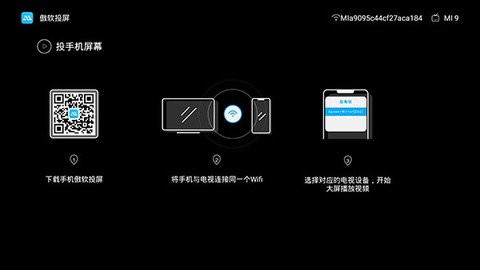
1. 手机投电脑:有两种连接方式。USB连接的话,先在手机上开启USB调试模式,用数据线连电脑,允许调试后APP会自动安装。WiFi连接的话,手机和电脑连同一WiFi,打开APP点投射图标,扫描到名称带“Apowersoft”的电脑设备,点“立即开始”就能投屏了。
3. 电脑投电视:电脑上装好傲软投屏,电视和电脑连同一网络,电视端打开对应的投屏接收功能,电脑端选择投屏到电视即可。
4. 远程云投屏:手机和电脑都登录账号,手机端选择云投屏功能,生成投屏码,电脑端输入这个码就能建立连接,画面和声音都能同步共享。
说白了,傲软投屏就是把各种投屏需求打包成了一个工具,省去了来回找不同软件的麻烦。我自己用了这么久,稳定性一直在线,没出过什么幺蛾子。如果你也经常有投屏需求,这软件值得一试。
应用截图