手立视

应用介绍
手立视app是一款专为ithink手立视硬件设备设计的客户端应用,旨在为用户提供低延迟的远程视频监控体验。它通过融合全球领先的远程摄像技术和中国本土网络特性,结合顶级处理芯片和优化方案,展现出了独特的高速视畅技术,确保用户在使用手立视硬件时获得流畅的视觉体验。
安装指南
1. 下载手立视app并注册新用户。
2. 连接电源,添加摄像机。
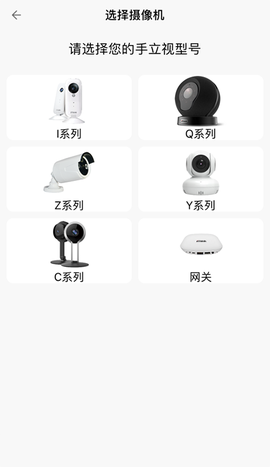
首先将电源线接入摄像机,然后打开手机上的手立视APP,点击“添加设备”按钮或屏幕左上方的“+”号进行网络配置。此时摄像机会自动选择并连接到WIFI,需要输入WIFI密码并观察设备是否绿灯慢闪以确认可绑定状态,接着点击“下一步”。
3. 选择声波或二维码进行添加。
手机添加摄像机成功后,客户端会自动跳转到手立视主页,随即可以观看实时视频。
软件功能
1. 视频直播
成功添加摄像机后,客户端会自动进入主页列表,点击在线的手立视,即可查看实时视频直播,直播界面还支持截图、对讲及调整视频清晰度。
2. 双向语音
打开手立视APP,选择需要查看的设备,点击“按住说”按钮以进行语音沟通。当屏幕出现“开启音频”提示时,便可以与设备端进行语音交流。再次点击按钮可关闭声音播放,确保高质量的双向沟通实现。
3. 断网录像
在网络断开时,手立视能够维持录像功能,确保视频内容的完整性。首先通过手立视主页的“设置详情”,选择“离线存储”,开启断网录像。成功开启后,设备会在蓝色指示灯状态下进入离线存储模式。
请注意,开启离线存储时,设备必须在线且插有TF卡。视频文件在TF卡中的存储路径为:/ithink/OffLineVideo/。
4. 视频回放
点击手立视列表中的“视频回放”图标,选择所需回放的时间段,查看视频回放时还支持快进、快退及截图等操作。
5. 视频锁
为保护隐私,用户可以使用视频锁功能,确保每次观看视频直播和回放前需输入密码,从而提升用户的隐私安全。
6. 子账号管理
手立视支持最多15个子账号绑定,管理员可通过手机客户端轻松管理、添加或删除子账号,灵活满足家庭的监控需求。
7. 图片分享
在观看视频时截取的图片将保存在“相册”中,通过相册右上方的“分享”按钮,用户可将截取的图片分享至社交平台如微博、微信等。
8. 红外夜视
手立视的红外夜视功能由系统智能控制,光线变暗时自动开启红外夜视灯,而在光线充足时则会关闭,确保用户在任意环境下都可以获得清晰的监控画面。
9. 自动报警
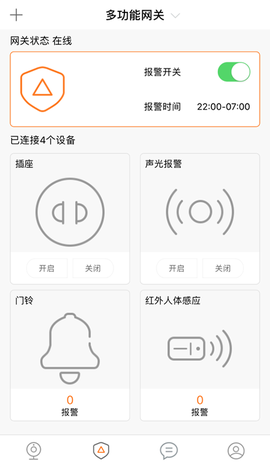
可通过APP中的报警开关开启手立视设备的红外报警功能,且可以根据需要设置每一天的开启与关闭时间,例如晚10:00到早7:00之间,增强家庭安全防护。
更新日志
v3.3.6版本
1. 优化设备绑定流程,提升使用便捷性;
2. 修复了一些已知bug,提升系统稳定性。
应用截图